ラベル Android の投稿を表示しています。 すべての投稿を表示

2023年10月29日

LINEが使えなくなるかも?

11月まであと2日となりました。1年が経つのは本当に早いですね。


さて、いま巷で話題になっている

「LINEでプライバシーポリシーに同意をしないと11月1日から使えなくなるかもしれない」というのをご存知ですか?

テレビやネットのニュースなどでも取り上げられていました。


ざっくり説明すると、

10月に、LINEは Yahooと統合しました。まぁ2つの会社が一つになったわけです。

銀行の統合なんかと同じですね。

「LINEヤフー」って会社になりました。

それにともなって、私達がLINEを使う上での個人情報の取扱(プライバシーポリシー)のルールが変更されましたよ、それに同意してくださいね、という話です。


「プライバシーポリシーに同意って、何事?!」と心配になられたのではないでしょうか?

「意味がよくわからないので、同意せず閉じた」という方もいらっしゃると思います。

そもそも「そんなメッセージ出なかった」という方もチラホラ。


LINEは過去にもいろいろと問題があり、先日も行政指導を受けていました。

問題があるからLINEは使いたくない、使っていないという方もいらっしゃいますが、LINEのユーザーは国内で9500万人と言われています。


すでに日本では、電話と同じようなインフラとなったLINEです。

使わないことで支障が起こる方も多くいらっしゃると思います。

今回のことで、「怪しいからやめる」と簡単に行かないサービスです。


なので、すでに同意した方も含め、11月から安全にLINEを使うための設定を確認していただきたいです。


この件に関しては、私がこねくり説明しなくとも(笑)、たくさんの解説動画がYouTubeにアップされていました。

その中でも、わかりやすく詳細に解説しているものを以下にご紹介します。


埼玉スマホ教室さん/【LINE】やらないとまずい!プライバシーポリシー同意画面!操作と注意点!


後藤PC塾さん/【すぐに確認】LINEヤフーで同意しないとLINEが使えなくなる!【公式発表】


それから、かなり古いスマホをお持ちの方は、別の理由で11月1日からLINEを使えなくなる可能性があります。

対象になる方は、Androidはバージョンが6以下、iPhoneだとiOSのバージョンが12以下の方です。

対象スマホをお使いの方は、LINEアプリのサポートが終了するため使えなくなってしまいます。

これは、LINEそのもののバージョン11.15.0未満のサポートが11月1日で終了するためで、、対象のスマホはLINEをバージョン11.15.0以上に更新できないからです。

なので、対象のスマホじゃない方でも、LINEをずっと更新せずバージョン11.15.0以下だと使えなくなってしまいます。


ご自身のスマホのバージョンを確認する方法、LINEのバージョンを調べる方法は、以下の動画がわかりやすいです。


いなわくTVさん/LINE更新が出来ない場合の対処(バージョンが古いなど確認の方法)を解説します


ちなみに、LINEのバージョンの調べ方は、


LINEの設定(ホーム画面右上の歯車マーク)

 ↓

一番下の「LINEについて」

 ↓

「現在のバージョン」にお使いのLINEのバージョンが書いてあります。

いまの最新バージョンは、13.17.2 です。(2023年10月29日現在)


なにかスマホでメッセージが出たら、確認せずにとにかく閉じる(笑)という方、たぶん同意できてません^^;

私個人の見解ではありますが、おそらく11月1日以降に、同意していない方へは、再度メッセージがでるはずです。

そのとき同意すればOKです。ご安心ください。

ただ、プライバシーの設定を含め、自分だけではちょっと自信がないな~という方は、オンラインレッスンで一緒に確認できますので、またお声掛けください。


2020年4月22日

正しい情報を得る VS 新型コロナウィルス


全国に広がった緊急事態宣言から約1週間。

香川はこの1週間で7人増加し、感染者が28名になりました。


新型コロナウィルス対策として、

私たちが気を付けなければならないのは、外出自粛のほかに、


「正しい情報を得る」ことです。


コロナ関連の煽りやデマ情報、詐欺被害が増えております。


すでにご存じの方もいらっしゃるとは思いますが、コロナ関連で正しい情報を入手するためのヒントを今日はお知らせします。


<県の公式LINEアカウント>


みなさまもお使いのLINEに、

香川県公式の「新型コロナ対策パーソナルサポート」のアカウントがあります。

まだ友達追加していらっしゃらない方は、ぜひ追加してみてください。

↓↓↓
友だち追加


香川県以外の各県を登録したい方はこちらから↓

「LINE公式アカウント「新型コロナ対策パーソナルサポート(行政)」(各県における展開リストも掲載)」
https://cio.go.jp/node/2563


<NHK ニュース・防災アプリ>


県からの感染状況記者会見をライブで見ることができます。


NHK ニュース・防災
NHK ニュース・防災
開発元:NHK (Japan Broadcasting Corporation)
無料
posted withアプリーチ


画面一番上に、ライブ配信中の項目が流れてきます。

その中の見たい内容のライブ配信があれば、画面右下の「ライブ」をタッチ。


ライブ画面では、上部のライブ配信名(例えば、〇〇病院の集団感染現状は)の上を左右にスクロールして現在ライブ配信されている別のものを選択できます。

映像の右下にあるボタン(赤い□で囲ったところ)をタッチすることで全画面表示に切り替わります。


スマホを横向きにしてご覧ください。


元の画面に戻すには、画面左上の「×」ボタンをタッチします。


<Yahoo防災速報アプリ>


現在地や指定した地域の新型コロナ関連情報をまとめてくれていますので、これだけ見ていれば効率よく情報収集することができますので、おススメです。

Yahoo!防災速報
Yahoo!防災速報
開発元:Yahoo Japan Corp.
無料
posted withアプリーチ

利用する際には、位置情報サービスの許可をすることで現在地を取得できます。


アプリを起動した最初の画面に現在地の情報が表示されています。

画面一番上の部分をタッチ。


香川県の新型コロナ関連情報のまとめページが表示されます。

画面をスクロールすると、

「公式情報」のリンクから
県内の発生状況などのページへすぐに行けるようになっています。

その下にも最新ニュースのまとめがありますので、ほぼこれだけ見ていたらわざわざ検索をしてなくても情報収集はできるかと思います。

ぜひご活用ください。


2018年8月4日

カケホーダイプランでも通話料がかかる?!


スマホ利用者はもちろんガラケーの方でもおなじみの

カケホーダイ。


ちなみに、この単語がメジャーになっていますが、
これはドコモのサービス名なので、
auでは、カケホ
ソフトバンクでは、スマ放題 と呼びます。


この通話定額サービス、
・どの電話にも
・どの時間帯にも
・どれだけかけても
月額定額料金だけで済むというもの。


ドコモのカケホーダイプランのページ


なので、契約しているみなさんは、
安心して電話をかけてらっしゃると思うのですが、

実は、
カケホーダイ契約していても有料になる番号が存在します。

有名なところが0570からはじまるナビダイヤル。
最近、企業の問い合わせ先番号がこれになってることが多くなりました。

電話をかけたときに、
「ナビダイヤルでおつなぎします・・・」とアナウンスがあり、
通話料22.5秒ごとにおよそ10円かかるといわれるんですが、


私、カケホーダイだから大丈夫!
と思っちゃいけません(笑)


これはカケホーダイの対象外番号なので、ちゃんとお金請求されます。
このほかにも、
0180や番号案内104など、企業窓口の番号に多く使われています。

ということは、問い合わせやサポートのためにかける電話は
たいてい長くなってしまうので、料金は結構かさばることになります。

ドコモのページも小さく載せてあります。↓


サポートや申し込みの番号に、0570や0180が使われている場合は
それ以外の番号を近辺に小さく書いてありますので(笑)
探してみてください。


2017年9月29日

代行依頼、急増!

あと少しで10月。

気がつけばもう秋、年々季節の変わりが急になってる気がします。


ここのところ、お店でのレッスン以外に、
訪問レッスン、電話レッスンも増え、
月の半分ぐらいしか、お店に常駐できていません(汗)

そして、代行依頼も急増しています。

 ●更新月がきたモバイルルーターの変更手続き
 ●市へ提出する書類作成
 ●塾運営システム変更・登録作業
 ●iPad購入代行、格安SIM申込手続と初期設定
 ●使わなくなった端末の出品代行
 ●中古パソコン購入代行・セットアップ などなど

こういう代行は、自分では購入できないものを
触ったり設定できたりするのでめちゃめちゃ楽しいのです。
(完全オタク)

最近で一番楽しかったのは
今月の初めに依頼された、タブレット購入代行作業。


ご夫婦で同じ7インチのタブレットを3年ぐらい前からご利用中です。
ご主人のタブレットがちょっとだけ古く、もう充電できなくなってきました。

お二人とも同じタブレットなので、奥様が新しいタブレットを購入し
奥様のお古をご主人に・・・ということになりました。
(ご夫婦の力関係が如実に)

今回、奥様用に新しく購入したタブレットは、BLUEDOTという会社の7インチタブレット。
https://www.bluedot.co.jp/products/bnt-791w/

なんとお値段、9,980円!
税込み、送料無料です!


価格.comで
タブレット部門の人気売れ筋No.1になっていて、以前から、ものすごく興味があったのです。
(今は、新型iPadに1位の座を明け渡しましたが、これまでランキングはiPadの独占だったのに、格安のタブレットが食い込んでくること自体すごいことです。)


縦横比がAndroidタブレットには珍しく、iPadと同じ4:3なので、大きく感じます。

やはり、コストを抑えるためか、筐体部分はプラスチックのようです。
そこはちょっとオモチャっぽい(笑)

一応あるなって感じの前面カメラは30万画素。
大昔のガラケーレベル。

背面カメラが200万画素と、いまどきのスマホやタブレットに比べると相当落ちます。

しかし、9,980円にこれ以上のスペックは求められないでしょう。

同じ大きさのiPad mini4 は、背面カメラ800万画素、そこらへんのパソコンよりサクサクで、筐体も高級感あふれて45,800円(税抜)なのですから・・・

しかし、テレビなどに出力できるmicroHDMI端子がついていたり、microSDカードも使えます。

はじめてタブレットを使う方には、十分かと思います。

奥様はピンクがお好きとのことで、専用カバーも注文しました。
ぴったりですね。

このカバーも、なんと1000円強。
アマゾンってなんでも揃うわ~(笑)

でも、1000円とは思えないくらい、しっかりしています。

ご主人のタブレットのカバーもだいぶんヘタっていたので、新品(紺色)を注文しました。

これも1000円弱。おそるべしアマゾン(笑)

ご主人のタブレットは、奥様のお古ですが、これがまた性能のよさで定評のあるネクサス7。


ネクサス7はGoogleが販売したタブレットで、私も3年ぐらい愛用中。
特にストレスを感じることなく、まだまだ現役続行してくれるいいヤツです。

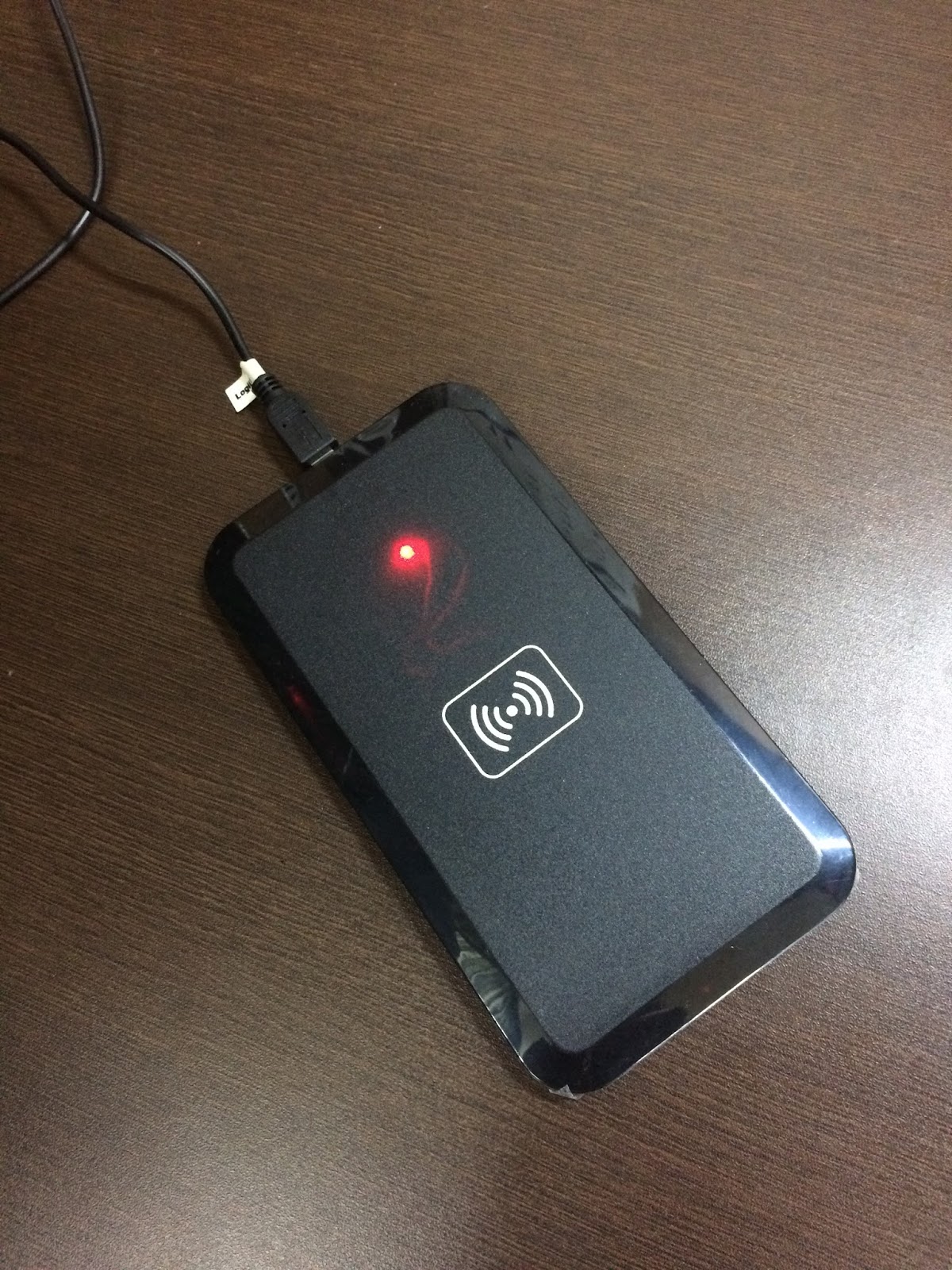
このネクサス7、なんとワイヤレス充電ができる凄いヤツなんです。
今後、また充電できなくなった時のために、ご主人用のワイヤレス充電器も注文。

←この写真はネクサス7ではなく、充電器。

こんな風に、上にのせるだけで充電できます。

今話題の新しいiPhone8,8PlusとXも、このワイヤレス充電対応です。
この技術の名前がなんともかわいらしくて、Qi(ちー)といいます。

カバーをつけたままでも、充電できるのでとっても便利!

そしてやっぱり、この充電器も1000円足らず。うーん、こんな安くていいんだろうか。


で、私も今後のためにQi充電器を購入。

7までのiPhoneやiPadはワイヤレス充電に対応してません。
そこで、iPhoneをワイヤレス充電できるようするカード?
のようなものがおまけについていました。

こちらも980円、フリマアプリのメルカリ売上金で購入(笑)

ケーブル抜き差しのめんどくささ解消だけでなく、
抜き差しの繰り返しのせいで、端子部分が接触不良になったり
破損したりするのを防止することができます。

このワイヤレス充電器の代行購入もこれで3件めです。

初期設定、データ移行、端末購入以外にも、
こういった周辺機器の格安商品を探すのも
私にとって楽しいひと時なのです。


2017年5月18日

電話レッスン、初テスト!

昨日、電話レッスンのテストをしてみました!
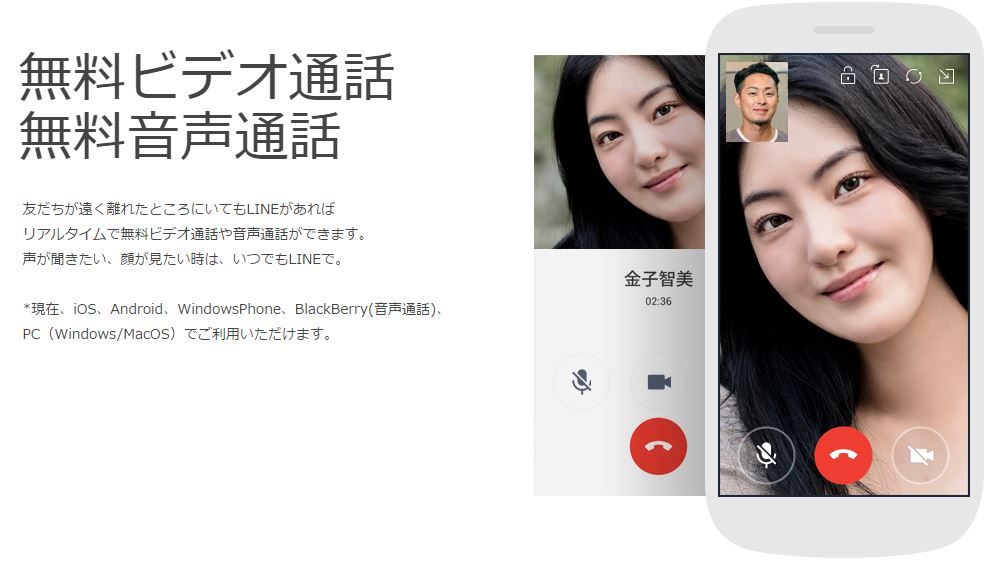
使用するのは、LINE電話とレッスン用アプリです。


うちに通っていただいていたAさん、4月に高松から東北へ転勤に。
関東に住むAさんの奥様が高松にいらしたときに、
ご一緒に受けてくださってたご縁で、
その奥様にテストにお付き合いいただきました。
感謝感謝です。

遠隔レッスン、どうなるでしょうか?ドキドキ・・・

1.事前に時間を決めて、その時間に私のほうからまずはLINEでお声かけ。

2.電話サポートに使いたいアプリのインストールをお願い。
  アプリのリンクアドレスを送ります。

3.次に、LINE電話をかけて、スピーカーにしていただいて、
  インストールの手順などを話しながらレクチャー。

4.インストールが済んだら、アプリの使用感をテスト。

5.以前からお悩みだったことを一つ解決。

6.アプリの終了をしていただいて、LINE電話を切りレッスンも終了です。


←は今朝、送っていただいたテストの感想です。

LINE電話は
ネット環境さえ整えば、
とても音質がいいので、
まるで隣で話しているように感じます。

奥様も
「不思議~~」
とおっしゃってました。(笑)

元々とても勘のいい
奥様なので、
大変スムーズに進みました。
すばらしい~~

今回、
奥様はiPhoneでしたので、
画面を撮影したものを
送っていただくことで
操作誘導しました。

Androidの方は、
撮影して送らなくても
リアルタイムで
画面をみることができます。

対面でレクチャーするのと
全く同じようには
いかないかも
しれないのですが、
新しい技術の導入で
サポートも格段に
スムーズになりました。

電話だけでサポートして
いたころとは大違いです!

初体験に
楽しんでいただけたようで、
ほっと一安心しました。

今月はテスト期間中ですので、
「試してみたい!」
というかたは、
ご連絡ください。

日程を調整後、
ご体験いただけます。

奥様、
たくさん感想を
書いてくださって
&
お付き合いくださいまして
ありがとうございました!


2017年5月14日

電話レッスン、始めます。


きっかけは、うちの生徒さんのお友達で、
北海道にお住まいの方へLINEでサポートをしたことでした。
「うちの近くにもあなたのような人いないかしら?」と。

これまで訪問レッスンやサポートは行っていましたが、
私が訪問できる場所や時間に限りがありました。
また、家にきてもらうのはちょっと・・・という方も。

実は遠方に限らず、来店くださる生徒さんの中にも
電話レッスンのご要望は以前からいただいていました。

ということで、まずは
5月15日(月)から電話レッスン
テストスタートいたします。
(本格始動は6月になるかと思います。)


<電話レッスンの概要>

●レッスン対象:スマホ・タブレット(パソコンについては6月以降の予定)

●完全予約制です。レッスン可能時間はお問合せください。

●レッスンを円滑に行うため、
 サポート用アプリのインストールが必要になります。
(インストールの仕方はサポートしますのでご安心ください^^)

●Androidの方は遠隔サポート(代わりに操作)も可能な機種があります。

●5月中はテスト期間につき、LINE電話を使ってのレッスンとなります。
 よって、LINEアプリをお使いの方に限ります。


<レッスンの進め方>

1.お申し込み(お電話、メール、LINEなどで)

2.チケットの購入(お振込み)
  ・3時間分=4000円
  ・5時間分=6000円
  ・10時間分=10000円
  ※すでにお店で10回分チケットご購入の方は
   来店レッスンと電話レッスンを併用できます。
  ※振込先は個別にお知らせいたします。
  ※振込手数料はご負担ください。

3.お振込みの完了ご連絡
  お振込み完了されましたら、ご連絡ください。
  こちらでお振込みが確認できましたら、ご予約いただけます。

4.レッスン日のご予約
  ご希望の日時をお知らせいただき、日程調整をいたします。
  ※1回30分から可能です。

5.レッスン当日~レッスン開始
  こちらからLINE電話を使ってお電話いたします。
  ※初回、レッスン用アプリのインストールをお願いします。
  (その操作は時間に含みません)

6.レッスン終了
  次回のご予約(ご希望の方のみ)

初めての試みでこの流れでスムーズにいくのか、
電話レッスンでご満足いただけるのか不安なのですが、
ご不明な点ありましたら、お気軽にお問合せください。

ドキドキ~


2016年5月9日

格安タブレット

2月にお店の引越し、3~4月にかけて娘の引越しが終わり、
なんとか日常を取り戻しつつあります。

で、ようやくブログを更新です。


ここ最近、お店では
7インチタブレットの初期設定や購入代行
のお仕事が増えています。

特に格安・・・いや1万円を切る激安タブレット!


「なんでそんな安いん?!」とびっくりされるんですけど、

要するに、高機能・高性能ではないということです。

複雑なゲームや込入ったことをしようとすると、ちょっともっさりとした動きに。
また、保存領域が少ないとか、カメラの画素数が少し低めとか
OSが古いなどなど・・・

かといって、まったく使い物にならないかというとそうでもなく、
ネットやメール、単純なアプリなどは問題なく使えますので、
タブレットのような端末を持ったことがない方が
初めて使うには負担のない入門機と言えます。


86歳になるお母様が、娘さんがタブレットやスマホで
Gyaoで動画を楽しんだり、クックパッドでレシピ検索している姿を見て
「私もしたい!」とリクエストしたそうです。

素晴らしい!!!

そこで用意したのが、電気屋さんで展示処分になっていた8,000円のタブレット。
娘さんが購入されて、うちに持ち込まれ
初期セットアップ、アカウント・WiFi設定と
アプリのインストールのお手伝いをしました。

↑写真のタブレットは、このことをお話した別の方が「私もそれでいい!」
とおっしゃって、私チョイスでネット注文したものです。
こちらは10,775円也~。(左端のiPhone5cは比較のためで同梱されてません(笑))

【送料無料】ファーウェイジャパン MediaPad 7 T1-701w/Silver(Black Panel)(53014650)       http://a.r10.to/hO0ZI5

お二人とも、主にお家の中で使うという条件つきでしたので、
WiFiオンリーのタブレットです。

おそらく、タブレットの楽しさを感じたら
もっとランク上のタブレットが欲しくなると思いますが(笑)。

iPadはブランド品なので、大変高価です。
ですから、格安といえばAndroidのタブレットになるのですが、
先日、PCデポのチラシをみていたら、型落ちのiPadを割安価格で販売していました。


もちろん、使えないことはありません。

でも、単に値段だけで飛びつくと、実際使ってみて「あれ?」ってことになるので、
納得の上、購入されますようお気をつけくださいね~。


2015年7月21日

【Android】Googleの手書き入力

教室をやっていると、
私から情報提供する以外に、生徒さんからの質問を調べたり、
「こんなことしてる・したい」をお伺いする中で
こちらが大変勉強になる場合が多々あります!(有難い・・・)


今回も、そんな生徒さんからヒントを頂いて知った情報です。

AndroidタブレットNexus7をお使いの方と入力やキーボードについて
話していたところ、Playストアで発見した
「Google手書き入力」アプリ。

Google手書き入力
Google手書き入力
開発元:Google Inc.
無料
posted with アプリーチ

見つけたときは生徒さんと一緒に「おお!」(笑)
さっそくダウンロード&インストールして、すぐに使ってみました。
今年の4月に公開されていたんですね、知らなかった・・・(反省)


絵文字も手書き入力できるところが、面白い〜〜
iOSにも手書き入力キーボードアプリがあるのですが、
残念ながら?有料です。が、その代わり優秀です。

Google手書き入力の場合、
ひらがなで書いて漢字に変換する機能はないので
漢字も手書きしなければいけません。惜しい・・・

で、これをAndroid使いのおじさんにオススメしたところ、
すでにお使いのファブレットにはもっと優秀な手書き入力アプリが
標準で入っていました。。。ごめんなさいいいいい

Androidの場合、各スマホメーカーが
独自の日本語入力アプリを導入していることが多い為、
手書き入力も標準装備の場合があります。

Andoridの方は、一度「設定」の「言語と入力」で
キーボードと入力方法を確認してみてください。
ひょっとしてせっかく標準の手書き入力を
使わずに宝の持ち腐れになっているかもしれません。

有料ですが、iOS用の手書き入力はこちら↓
手書きキーボード
手書きキーボード
開発元:Catalystwo Limited
¥480
posted with アプリーチ       


2015年5月17日

普段使っている道具の代わりになるアプリ~その1

2〜3日前の明け方のことです。耳元で「ぷ〜ん」という羽音。
ん?アゴのあたりがむず痒い・・・。半分寝ぼけてボリボリと掻いていて
はっ!と飛び起きました。

そうです、私の宿敵「蚊」。


実は蚊に喰われると異常に腫れ上がるアレルギー体質で、
掻いたアゴがみるみる腫れてパンパンに(涙)

なにやらまぶたも少し開けづらい・・・
まさか、と思ってiPhoneに入れている鏡アプリで確認したら、
ああ~!両目ともボッテリ(泣)。

はるかがみ! 〜シンプル高機能の鏡アプリ〜
開発元:Haruka Togawa
無料
posted with アプリーチ

・・・と、こんな前置きはさておき、
この鏡アプリ、蚊に喰われた時以外でもモチロン活躍します(笑)。


アプリを起動すると、すぐにインカメラで自分の顔を画面に表示。

まさに「鏡」。

これだと「カメラ」アプリでいいじゃないかと思われがちですが、
鏡アプリのいいところは、左右反転表示できること。
他人から見た自分の顔が確認できるわけです。

また、拡大ができるのもウレシイところ。

細かいメイクなどは化粧をしない私には関係ないのですが(笑)
例えば、目にゴミが入ったときなど、拡大できれば便利ですよね~。

また、画面をダブルタップすると、一時停止できるので、
横顔や後頭部などを合わせ鏡などしなくても見ることができます。

鏡のアプリもたくさんあるのですが、
私は個人的にこれが一番シンプルで使いやすいです。

ただし、Androidにはないので、その他の鏡アプリはこちら↓

どこでもミラー ☆メイク、化粧、髪型のチェックに使える鏡☆
開発元:rie ikari
無料
posted with アプリーチ
日頃、化粧はしない・自分の顔に興味がない私(笑)。
鏡を持つ習慣がそもそもないので、とても助かっています。
これまで鏡を持ち歩いてた方も、このアプリのおかげで荷物が減ります。

これらタブレットでも使えますよ^^
でも、自分の顔を7~10インチで見る勇気が必要です(笑)

こんな風に、家で日常的に使う道具のアプリがたくさんあるので、
またご紹介したいと思います。

つづく・・・