ラベル LINE の投稿を表示しています。 すべての投稿を表示

2024年1月5日

2024年も「いつも」の気持ちで。


2024年の幕開けは、あまりにもつらい出来事からでしたね。

現時点で私たちにできることは少ないですが、復興への過程で能登を経済で支えるときが来ると思います。

そのとき、精一杯応援するのもいいのではないかと思っています。


私たちも災害に対して改めて考える機会が訪れました。

やはり災害はいつ起こるかわかりません。

この教訓を生かして、なにかしら防災に目を向けてみてください。


今日はスマホのバッテリーなどについての豆知識です。


<どこかで大きな災害が発生した場合>


被災した方の安否が気になるところですが、親族などでない限りはこちらからの連絡は控えたほうがいいと思います。

スマホでの着信やLINEのメッセージの受信で、被災した方のスマホのバッテリーを、消費させてしまうからです。

心配な気持ちをぐっとこらえて、相手からのSNSなどの発信を待ってあげてください。


<自分が被災した場合>


スマホのバッテリーを長持ちさせる方法は、あらかじめスマホのメモアプリなどに手順を書いておくことをおすすめします。

被災した直後は通信障害が起きて、検索できないかもしれないからです。

そのメモに書いたとおりに設定できるかどうかも、前もって予習しておいてくださいね。

手順を説明しているホームページをスクリーンショットして保存しておくのもアリです。

一番は、紙にメモしてスマホカバーの中に忍ばせておくのが良いかもしれません。


参考サイト↓

「災害時に役に立つ、スマホのバッテリーを長持ちさせるコツ」

https://panasonic.jp/life/safety/130018.html#section02


<安否確認の手段はいくつも持っておく>


自分の安否を知らせる手段として、災害用伝言版が有名ですが、普段使うことがないため本番でうまく操作できるか難しいところです。

そこで、LINEを使った安否確認をおすすめします。

常日頃使っているLINEでつながっている相手に、安否を知らせることができます。

大きな災害が起こったときだけ使える機能ですが、現在、能登半島地震のために安否確認機能が表示されています。


「安否を報告」をタッチすると、安否状況を設定する画面になります。↓
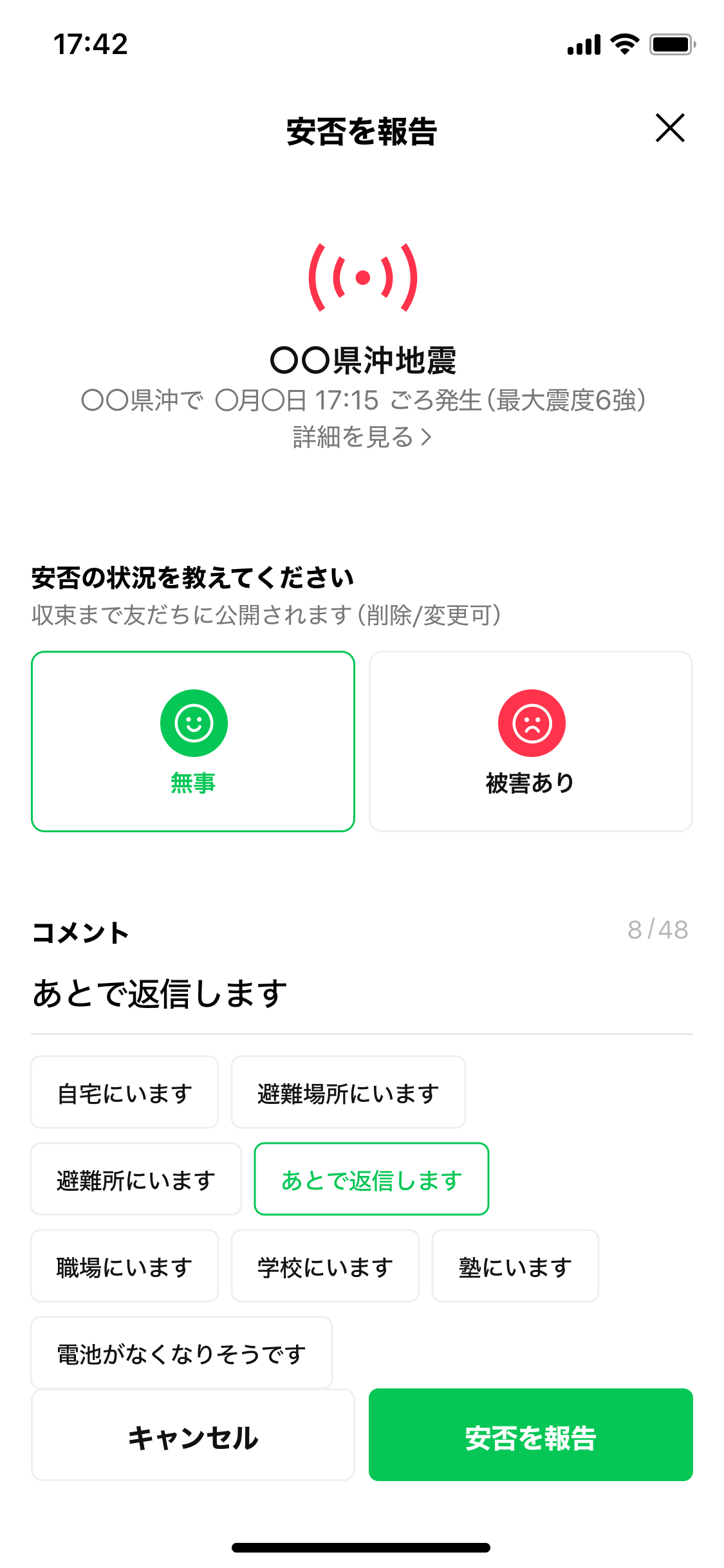
(LINE公式ページより引用)


LINEにはステータスという機能があります。

これは、自分の名前の下に小さく表示される部分で、簡単な自己紹介的な文章を入れられるようになっています。

このステータスの部分に、安否確認で設定した内容が載り、またこの安否確認画面で報告した人が一覧で見れるようになっています。


↑今回、私の身の回りで該当する方が友達にいないため、「ステータスを登録した友だちはいません」と表示されていますが、

↓実際に安否状況を登録した友だちがいた場合は、下のような画面になります。

(LINE公式ページより引用)


(注意)画面の確認だけで、練習はしないでください。
   ステータスの変更だけなら、災害時以外にもできるので、そちらは練習できます。
   
   「ステータスメッセージを設定・変更する」
    https://x.gd/VQjMy


LINEはいろいろと問題が起こったりしていますが、現時点で日本人が一番使っているツールです。

災害時に役に立つことは間違いないので、ぜひ下記ページをお気に入り登録もしくは印刷してお手元に。。。


「緊急時に役立つLINEの使い方」

https://guide.line.me/ja/features-and-columns/emergency-tips.html


防災はいつ来るかわからない災害に備えることですが、まだ起こってないうちにしかできないことです。

今ならまだ間に合います。起こる前に少しずつ「いつも」の気持ちで。


最後に、能登半島地震・羽田空港での事故で被害に遭われた皆様に心よりお見舞い申し上げます。

日常を取り戻せる日が早く訪れることを祈るばかりです。


2023年10月29日

LINEが使えなくなるかも?

11月まであと2日となりました。1年が経つのは本当に早いですね。


さて、いま巷で話題になっている

「LINEでプライバシーポリシーに同意をしないと11月1日から使えなくなるかもしれない」というのをご存知ですか?

テレビやネットのニュースなどでも取り上げられていました。


ざっくり説明すると、

10月に、LINEは Yahooと統合しました。まぁ2つの会社が一つになったわけです。

銀行の統合なんかと同じですね。

「LINEヤフー」って会社になりました。

それにともなって、私達がLINEを使う上での個人情報の取扱(プライバシーポリシー)のルールが変更されましたよ、それに同意してくださいね、という話です。


「プライバシーポリシーに同意って、何事?!」と心配になられたのではないでしょうか?

「意味がよくわからないので、同意せず閉じた」という方もいらっしゃると思います。
そもそも「そんなメッセージ出なかった」という方もチラホラ。


LINEは過去にもいろいろと問題があり、先日も行政指導を受けていました。

問題があるからLINEは使いたくない、使っていないという方もいらっしゃいますが、LINEのユーザーは国内で9500万人と言われています。


すでに日本では、電話と同じようなインフラとなったLINEです。

使わないことで支障が起こる方も多くいらっしゃると思います。

今回のことで、「怪しいからやめる」と簡単に行かないサービスです。


なので、すでに同意した方も含め、11月から安全にLINEを使うための設定を確認していただきたいです。


この件に関しては、私がこねくり説明しなくとも(笑)、たくさんの解説動画がYouTubeにアップされていました。

その中でも、わかりやすく詳細に解説しているものを以下にご紹介します。


埼玉スマホ教室さん/【LINE】やらないとまずい!プライバシーポリシー同意画面!操作と注意点!


後藤PC塾さん/【すぐに確認】LINEヤフーで同意しないとLINEが使えなくなる!【公式発表】


それから、かなり古いスマホをお持ちの方は、別の理由で11月1日からLINEを使えなくなる可能性があります。

対象になる方は、Androidはバージョンが6以下、iPhoneだとiOSのバージョンが12以下の方です。

対象スマホをお使いの方は、LINEアプリのサポートが終了するため使えなくなってしまいます。

これは、LINEそのもののバージョン11.15.0未満のサポートが11月1日で終了するためで、、対象のスマホはLINEをバージョン11.15.0以上に更新できないからです。

なので、対象のスマホじゃない方でも、LINEをずっと更新せずバージョン11.15.0以下だと使えなくなってしまいます。


ご自身のスマホのバージョンを確認する方法、LINEのバージョンを調べる方法は、以下の動画がわかりやすいです。


いなわくTVさん/LINE更新が出来ない場合の対処(バージョンが古いなど確認の方法)を解説します


ちなみに、LINEのバージョンの調べ方は、


LINEの設定(ホーム画面右上の歯車マーク)

 ↓

一番下の「LINEについて」

 ↓

「現在のバージョン」にお使いのLINEのバージョンが書いてあります。

いまの最新バージョンは、13.17.2 です。(2023年10月29日現在)


なにかスマホでメッセージが出たら、確認せずにとにかく閉じる(笑)という方、たぶん同意できてません^^;

私個人の見解ではありますが、おそらく11月1日以降に、同意していない方へは、再度メッセージがでるはずです。

そのとき同意すればOKです。ご安心ください。

ただ、プライバシーの設定を含め、自分だけではちょっと自信がないな~という方は、オンラインレッスンで一緒に確認できますので、またお声掛けください。


2020年4月22日

正しい情報を得る VS 新型コロナウィルス


全国に広がった緊急事態宣言から約1週間。

香川はこの1週間で7人増加し、感染者が28名になりました。


新型コロナウィルス対策として、

私たちが気を付けなければならないのは、外出自粛のほかに、


「正しい情報を得る」ことです。


コロナ関連の煽りやデマ情報、詐欺被害が増えております。


すでにご存じの方もいらっしゃるとは思いますが、コロナ関連で正しい情報を入手するためのヒントを今日はお知らせします。


<県の公式LINEアカウント>


みなさまもお使いのLINEに、

香川県公式の「新型コロナ対策パーソナルサポート」のアカウントがあります。

まだ友達追加していらっしゃらない方は、ぜひ追加してみてください。

↓↓↓
友だち追加


香川県以外の各県を登録したい方はこちらから↓

「LINE公式アカウント「新型コロナ対策パーソナルサポート(行政)」(各県における展開リストも掲載)」
https://cio.go.jp/node/2563


<NHK ニュース・防災アプリ>


県からの感染状況記者会見をライブで見ることができます。


NHK ニュース・防災
NHK ニュース・防災
開発元:NHK (Japan Broadcasting Corporation)
無料
posted withアプリーチ


画面一番上に、ライブ配信中の項目が流れてきます。

その中の見たい内容のライブ配信があれば、画面右下の「ライブ」をタッチ。


ライブ画面では、上部のライブ配信名(例えば、〇〇病院の集団感染現状は)の上を左右にスクロールして現在ライブ配信されている別のものを選択できます。

映像の右下にあるボタン(赤い□で囲ったところ)をタッチすることで全画面表示に切り替わります。


スマホを横向きにしてご覧ください。


元の画面に戻すには、画面左上の「×」ボタンをタッチします。


<Yahoo防災速報アプリ>


現在地や指定した地域の新型コロナ関連情報をまとめてくれていますので、これだけ見ていれば効率よく情報収集することができますので、おススメです。

Yahoo!防災速報
Yahoo!防災速報
開発元:Yahoo Japan Corp.
無料
posted withアプリーチ

利用する際には、位置情報サービスの許可をすることで現在地を取得できます。


アプリを起動した最初の画面に現在地の情報が表示されています。

画面一番上の部分をタッチ。


香川県の新型コロナ関連情報のまとめページが表示されます。

画面をスクロールすると、

「公式情報」のリンクから
県内の発生状況などのページへすぐに行けるようになっています。

その下にも最新ニュースのまとめがありますので、ほぼこれだけ見ていたらわざわざ検索をしてなくても情報収集はできるかと思います。

ぜひご活用ください。


2019年5月6日

やっと防災士に!

 
先日、念願のものが届きました。


それがこれ↓


ようやく届いた「防災士証」!


「ん?防災士って?」


はい、みんなそう言います(笑)


防災士とは、NPO法人日本防災士機構の認定する民間資格。

防災の「意識・知識・技能」を持っている人を認定する制度です。


昨年の10月から今年2月にかけて講習を受け、

なんとかギリギリセーフで認定試験に合格しました~~(涙)


↑認定特定非営利活動法人 日本防災士機構↑


「なんで防災士なの?」


はい、これも次に聞かれます(笑)


災害の多くなったここ数年、スマホも同じように普及・進化してきました。


いまの仕事をするようになって、スマホの便利さを知れば知るほど

「災害時にはスマホが命綱になる」と強く思い始めました。


今後30年のうちに

南海トラフ地震が起こる確率は70%という高い確率にもかかわらず、

香川県民は、防災にはどうしても疎いところがあり、

なかなか危機感を持ってくれません。


命綱としてのスマホの使い方を、

単に「スマホに詳しい人」としてでなく、

防災の知識を持った「防災士」という立場でお伝えするほうが

説得力が増すのでは・・・・と思いついたのがきっかけです。


「ITと防災の関係」については、

いまから7~8年ぐらい前、まだ県のIT施設にいたころから

関心がありました。


当時、県下の小・中・高校に出向いて行う、

情報モラルやセキュリティ講座の講師もしていました。


2014年 小学校で生徒と保護者向け講座のとき


ちょうどLINEのサービスも始まり、未成年が巻き込まれるネット犯罪が急増。

学校からの講座の依頼も増えていました。


生徒たちのほかに保護者向けの内容もありましたが、

その中でネタにしていたのが、

「LINE誕生の秘密」。


そのころLINEといえば、

一部の生徒が間違った使い方をしていたり、保護者からは、いじめや犯罪に巻き込まれるので

子どもに使わせたくないといわれていました。


東日本大震災が、LINEの誕生のきっかけになったことは、

いまはテレビでも伝えられていますが、その当時はほとんどの人が知りませんでした。


アプリの開発者が「既読」に込めた意味を説明すると、

体育館で退屈そうにしていた子どもも真剣に話を聞いてくれたものでした。


スマホはただの電話ではありません。

LINE以外にも、ゲームや勉強・暮らし・趣味にと便利に使えますが、

ご自身の命(&大事な人)を守ってくれる道具のひとつになります。


レッスンの中でも、セキュリティと防災については必ずお伝えするようにしていますが、

これからブログでも、もっと「スマホでできる防災」を取り上げたいと思います!


↓過去のLINE誕生秘話と防災関係投稿はこちら↓


2019年3月25日

LINEにも「Pay」があった!

スマホをお持ちの方ならたいてい使っているLINEですが、

LINEにもスマホ決済のサービス

「LINE Pay」(ライン・ペイ)

というのがあるのをご存知でしょうか?


https://line.me/ja/pay


PayPayと違い、別にアプリをインストールすることなく、

LINEのアプリの中に存在します。


「え?そんなのあったっけ?」


先日レッスンを受けられた方におススメしたら、このお返事。


そうなんです、LINEは知ってるのに意外にLINE Payは知られてない!


↑私のLINE Payの実際の画面


PayPayと違う点は


・専用のアプリがいらない(LINEでできる)

・チャージの設定がPayPayよりややこしくない

・チャージ方法が何種類もある

・LINEの利用者ならすぐ始められる

・JCB加盟店なら使える(使えるところが豊富) など


100億円キャンペーンや新規登録で500円プレゼントなど

利用者獲得に積極的なPayPay。


加盟店がどんどん増えていますが、

チャージの際、Yahoo Japan IDが必要だったり

銀行口座とクレジットカードからしかチャージできないなど

制限が多少あります。


そこで、ライバル?に負けじと、

LINE Payも20%還元キャンペーンを3月末まで開催中です。


ということで、スマホ決済の比較ができるように、

晴れサロンも
LINE Payの加盟店 になりました!

LINE Payでも、レッスン料の支払いができます。


実は、買い物以外の使い方として、一番便利なのは「送金」。


例えば、大勢で食事に行って、誰かが立て替えて払う

なんてことはよくあります。

この場合、それぞれが食事代を、

立て替えてもらった人に払うことになりますが、これのまあ~めんどくさいこと!


お札で払われたら、小銭のおつりが足らないだの、

みんな同じ金額ならまだしも、バラバラだと大変!だの

そして誰に貰ったかわからなくなる始末・・・


これがLINE PayやPayPayだと金額を指定して送金するだけなので、

小銭もいらないし、金額がバラバラだろうが、誰からもらったのかも

全部アプリ内で把握できます。


これだけのためにもスマホ決済を使って欲しい!(笑)


早く、どれかのPayに統一して、広く普及してもらいたいと

切に思います~~~


↓過去のキャッシュレス決済についての記事↓


2018年9月13日

LINEスタンプは自分で作れるのだ!


スマホを始める第1の理由に「LINEがしたい」という方、多いです。

そして、LINEを始めると必ず通る道、それが「スタンプ」

まず、第1段階「友人から送ってきたアレ(スタンプ)を使いたい!」
=スタンプの送り方から、もらったスタンプの入手の仕方についてレッスン。

     ↓

第2段階、「人と違うスタンプが使いたい」
=無料スタンプの入手方法のほか有料スタンプの買い方を一緒に。

     ↓

第3段階、「自分だけのスタンプが欲しい」
=それって実はアプリで作れちゃいますよ。

     ↓

・・・ということで、先日オファーがありましたので、
LINEを日常的に使いこなしている親しい友人・知人に
「オリジナルLINEスタンプ作成教室」
を開きました。

1回目は、スタンプ作成のための前準備やアプリのインストール、
実際にスタンプを作りながら、アプリの使い方をお勉強。

2回目は、作成したスタンプを実際に販売できるように申請作業をします。

1回目から1週間の間に最低申請数の8個以上スタンプを
ご自分で作れる方は作っていただき、難しい方は2回目に一緒に作成します。

そして明日は、その2回目。
みなさんがどんなスタンプを作ってこられるか、
ヒジョーっに楽しみなのです。

↓↓友人に途中経過の画面を送ってもらいました。↓↓


自分の名前入りスタンプや飼っているペットの写真のほか
工夫次第でオリジナリティ溢れるスタンプが作れます。

スマホに入っている写真が使えますので、お孫さんの写真や風景の写真でもOK!

↓↓ちなみに、私がテストで作成したスタンプ↓↓


ほぼほぼ関西弁ねこーず
https://store.line.me/stickershop/product/3836968/ja

友人の飼っているネコちゃんの画像をお借りして、
スマホのアプリのみで40個作成。
作成時間は約2時間。ただ、スマホではなくiPad miniで作成しました。

↓↓こちらはそれを踏まえて、パワーポイントで作成したスタンプ8個↓↓


毎日使えるヨシんちのねこーず
https://store.line.me/stickershop/product/4267105/ja

文字を囲み文字にしたり、画像の切り抜きもパワーポイントひとつで可能。
その後、スタンプ用に縦横サイズを統一させたりするために、
フォトスケープというフリーソフトを使いました。
作成時間約1時間。

販売なんてそんな!って方には、自分だけや家族だけで使える非公開形式に
すれば大丈夫です。

ぜひチャレンジしてみてください。

使ったアプリはこちら↓
LINEクリエイターズスタジオ  https://creator.line.me/ja/studio/


https://itunes.apple.com/jp/app/line/id1239684967

2018年9月7日

スマホは命綱


台風21号や北海道の地震による被害に遭われた皆様、心からお見舞い申し上げます。

また、早い復旧をめざし不眠不休で救済・救助活動されている方が大勢いらっしゃると思います。
 
これだけ災害が多発している今、スマホが「命綱」となります。

LINE(家族との連絡)、Twitter(情報収集)が使えることで、命が助かる可能性が高くなります。
 
このほかにも懐中電灯、ホイッスル、テレビ、ラジオ、地図・・・1台でいろんな道具になってくれます。
 
ただ、普段から使っていないものは災害時などのいざというときに使えるはずがありません。
 
日頃からこういった道具をぜひ使いこなしてください。
 
昨日の地震のあとに、危機感を感じた友人からモバイルバッテリーについて質問がありました。
 
これまでブログでいくつか書いていたので、その情報を送りました。
 
「災害とスマホ」 ↓をクリックで開きます
 
「災害」に関する晴れサロンの記事一覧です
↓をクリックで開きます 
 
よければご参考まで・・・


2018年7月1日

携帯電話の料金が固定ではない謎

SMS(ショートメール)に
1通3円かかっていることを知らない人、
多いです。
 
携帯会社が違う相手だと70文字しか送れないので、
結局意図を伝えるのに3~4通送ることに・・・×3円。
「はい」と送っても3円。
もらったほうも、返事をして3円。
  
ガラケーをお使いのシニアの方で、
キャリアメールを使わずにショートメールだけ
というパターンも結構多い。


3キャリア(ドコモ、au、ソフトバンク)が
LINEに対抗して作ったSMSアプリ「+メッセージ」。
結局、相手がアプリを使えないガラケーだと
普通のショートメールになるので、1通3円かかります。


便利になったのか複雑になったのか・・・
今後「+メッセージ」ってなに?
という質問にも答えなければならなくなって勉強中。
 
自分はスマホにしたけれど、
よく連絡を取る相手がガラケーのままなので、LINEもできない、メールもできない。
結局、ショートメール・・・あ~打つのがめんどくさい!
電話かけよ、カケホーダイだし・・・(笑)
 
うちの生徒さんでよくあるパターンです。
 
そのカケホーダイ、ほんとにかけ放題ですか?
条件付(5分だけ、10分だけ)かけ放題にお気をつけください。
 
昨日、とある方から、auの料金が今月妙に高いのはなぜ?とのご質問。
5分オーバーして通話した分が加算されていました。
 
自分のプランをよく知らない方も大変多いです。
○モバイルで月額イチキュッパのはずなのに、
毎月4000円近くかかる!という相談も、うちの店では「あるある」です。
 
スマホになって、携帯ショップでの契約時間も長くなり、
店員さんの説明も専門的でちんぷんかんぶん。
わかってないけどわかったふりをして、
持って帰ってきた~という声も良く聞きます。
 
いざ使い始めて、思ってた請求金額と違う!
毎月料金が違うのはなぜ?とお困りの方、
契約書類を持って晴れサロンへ(笑)


2017年7月13日

災害とスマホ

これまでこのブログでは、
災害時でのスマホの活用をいくらか書いてきました。


災害があるたびに、 TwitterやLINEなど活用できるものがたくさんあるのに、
 肝心の自治体や消防・防災関係団体が活用できていないのにムズムズします。

 今回の災害で、NHKのニュースにもTwitterでの情報拡散について、
たくさん取り上げられていました。 

情報のあいまいさや混乱を招くなどの問題点はもちろんありますが、
現実に救助につながるツールであることには違いありません。

↓参考URL↓クリック
必見!災害時にTwitterを活用するポイント
ー防災ガール

自分の居場所、安否や状況を知らせる・・・
これができる道具をひとつでも多くもっているということが大事です。 

ただ、スマホの電池は長くても1日しか持ちません。
情報を発信する道具を持っていても電池が切れるとどうしようもないのです。

日頃から充電に関する道具も備えておいてください。
1回分充電できるものから、数回・数台分できるモバイルバッテリー・・・
しかし、モバイルバッテリー自身の充電が切れるとアウトです。 

救助までの3日間、連絡がとり続けることができるのが理想です。
ただ、今回のような大雨による洪水災害の場合、
モバイルバッテリーを持ち出せる猶予があるのかということ。

そうなると、バッテリーをいかに長持ちさせるかが鍵になるので、
その方法も知っておく必要があります。

↓参考URL↓クリック
1分1秒でもバッテリーを持たせるために
―すぐにスマホを充電できない状況下ですべきこと

ぜひ一度、ご自分のスマホでも確認してみてください。

また、災害時は災害地域に限って公衆無線WiFiが無料開放されます。


~いのちをつなぐ 00000JAPAN~


ただし、利用には少々注意が必要です。
セキュリティのかかっていないWiFiにつなぐことになるので、
悪意を持った人が容易に偽のポイントを作り
そこにつないだ人の情報を盗む可能性も。。。
(災害時にそんなことをする人がいないことを祈りますが)

TwitterにしろWiFiにしろ、悲しいことに
災害時にいたずらに混乱させる人たちが
ごく一部でもいるのは確かです。

どこでなにが起きてもおかしくない今、
せっかくのスマホを、災害時に最大限に活用できるように
なっておきましょう。

ああ~、思わずいっぱい書いてしまいました(反省)。

■「災害」が含まれるうちのブログ一覧はこちら↓
http://haresalon.blogspot.jp/search?q=%E7%81%BD%E5%AE%B3


2017年5月18日

電話レッスン、初テスト!

昨日、電話レッスンのテストをしてみました!
使用するのは、LINE電話とレッスン用アプリです。


うちに通っていただいていたAさん、4月に高松から東北へ転勤に。
関東に住むAさんの奥様が高松にいらしたときに、
ご一緒に受けてくださってたご縁で、
その奥様にテストにお付き合いいただきました。
感謝感謝です。

遠隔レッスン、どうなるでしょうか?ドキドキ・・・

1.事前に時間を決めて、その時間に私のほうからまずはLINEでお声かけ。

2.電話サポートに使いたいアプリのインストールをお願い。
  アプリのリンクアドレスを送ります。

3.次に、LINE電話をかけて、スピーカーにしていただいて、
  インストールの手順などを話しながらレクチャー。

4.インストールが済んだら、アプリの使用感をテスト。

5.以前からお悩みだったことを一つ解決。

6.アプリの終了をしていただいて、LINE電話を切りレッスンも終了です。


←は今朝、送っていただいたテストの感想です。

LINE電話は
ネット環境さえ整えば、
とても音質がいいので、
まるで隣で話しているように感じます。

奥様も
「不思議~~」
とおっしゃってました。(笑)

元々とても勘のいい
奥様なので、
大変スムーズに進みました。
すばらしい~~

今回、
奥様はiPhoneでしたので、
画面を撮影したものを
送っていただくことで
操作誘導しました。

Androidの方は、
撮影して送らなくても
リアルタイムで
画面をみることができます。

対面でレクチャーするのと
全く同じようには
いかないかも
しれないのですが、
新しい技術の導入で
サポートも格段に
スムーズになりました。

電話だけでサポートして
いたころとは大違いです!

初体験に
楽しんでいただけたようで、
ほっと一安心しました。

今月はテスト期間中ですので、
「試してみたい!」
というかたは、
ご連絡ください。

日程を調整後、
ご体験いただけます。

奥様、
たくさん感想を
書いてくださって
&
お付き合いくださいまして
ありがとうございました!


2017年5月14日

電話レッスン、始めます。


きっかけは、うちの生徒さんのお友達で、
北海道にお住まいの方へLINEでサポートをしたことでした。
「うちの近くにもあなたのような人いないかしら?」と。

これまで訪問レッスンやサポートは行っていましたが、
私が訪問できる場所や時間に限りがありました。
また、家にきてもらうのはちょっと・・・という方も。

実は遠方に限らず、来店くださる生徒さんの中にも
電話レッスンのご要望は以前からいただいていました。

ということで、まずは
5月15日(月)から電話レッスン
テストスタートいたします。
(本格始動は6月になるかと思います。)


<電話レッスンの概要>

●レッスン対象:スマホ・タブレット(パソコンについては6月以降の予定)

●完全予約制です。レッスン可能時間はお問合せください。

●レッスンを円滑に行うため、
 サポート用アプリのインストールが必要になります。
(インストールの仕方はサポートしますのでご安心ください^^)

●Androidの方は遠隔サポート(代わりに操作)も可能な機種があります。

●5月中はテスト期間につき、LINE電話を使ってのレッスンとなります。
 よって、LINEアプリをお使いの方に限ります。


<レッスンの進め方>

1.お申し込み(お電話、メール、LINEなどで)

2.チケットの購入(お振込み)
  ・3時間分=4000円
  ・5時間分=6000円
  ・10時間分=10000円
  ※すでにお店で10回分チケットご購入の方は
   来店レッスンと電話レッスンを併用できます。
  ※振込先は個別にお知らせいたします。
  ※振込手数料はご負担ください。

3.お振込みの完了ご連絡
  お振込み完了されましたら、ご連絡ください。
  こちらでお振込みが確認できましたら、ご予約いただけます。

4.レッスン日のご予約
  ご希望の日時をお知らせいただき、日程調整をいたします。
  ※1回30分から可能です。

5.レッスン当日~レッスン開始
  こちらからLINE電話を使ってお電話いたします。
  ※初回、レッスン用アプリのインストールをお願いします。
  (その操作は時間に含みません)

6.レッスン終了
  次回のご予約(ご希望の方のみ)

初めての試みでこの流れでスムーズにいくのか、
電話レッスンでご満足いただけるのか不安なのですが、
ご不明な点ありましたら、お気軽にお問合せください。

ドキドキ~